
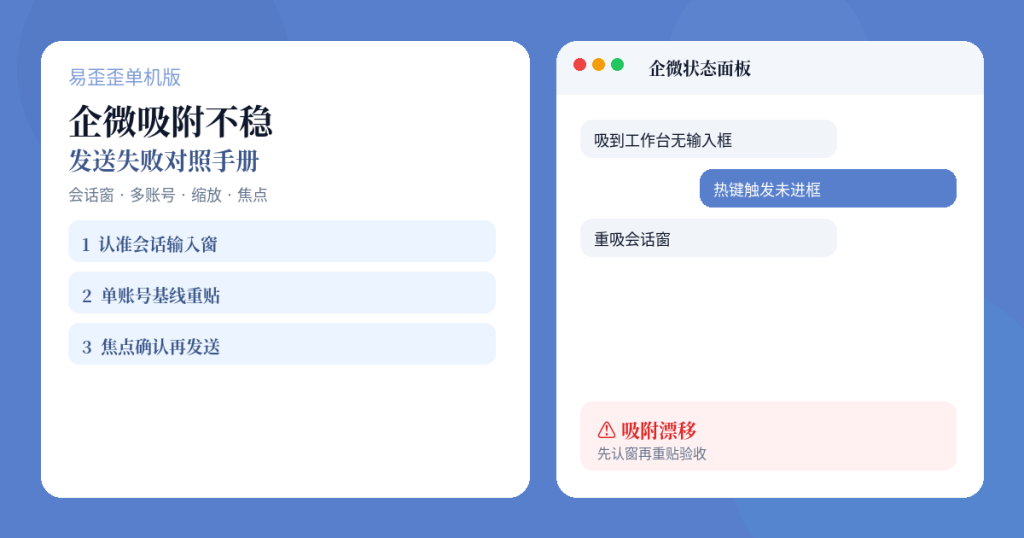
企业微信已经是很多品牌客服与经销商的主战场。易歪歪单机版吸附在会话窗旁,一键把本地话术送进输入框,本来能明显减轻重复打字。可现场反馈里,企微相关的问题往往更「黏」:吸附后漂移、丢焦点、热键响了但内容没进框、多账号一开就乱。同事容易归结为「企微不支持」,实际上多数是窗口类型、缩放、权限与多开会话组合出来的对照题。
本文按排查手册来写:先辨认你吸到的到底是哪一种窗,再做单账号/单窗口最小环境,然后重贴并验收发送。目标不是关掉企微的安全能力,而是让易歪歪在合法权限下稳定贴合,继续服务 QQ/微信/千牛/京东/拼多多之外的企微通道。支持邮箱 [email protected]。
现象分类:漂移、丢焦点、还是「假发送」
- 吸附条能贴上,但拖动企微或切换会话后位置漂走、挡消息列表;
- 看起来吸着,一点热键或一键,内容进了别的窗口或根本没进输入框;
- 热键有提示/有动画,输入框无变化:典型焦点不在会话输入区;
- 仅某个企微账号失败,另一个账号正常:多账号或多开容器差异;
- 仅在 125%/150% 缩放或笔记本外接屏时失败:优先对照显示缩放专文思路;
- 更新企微大版本后突然失败:窗口类名或层级变化,需要重吸并更新验收。
先让一线用一句话描述:「漂了」「进错窗」「完全没进」三种处置路径不同。漂了侧重重吸与窗口是否为会话主窗;没进侧重焦点与权限;进错窗侧重多开与错误目标。
第一步:确认窗口类型——会话窗还是别的壳
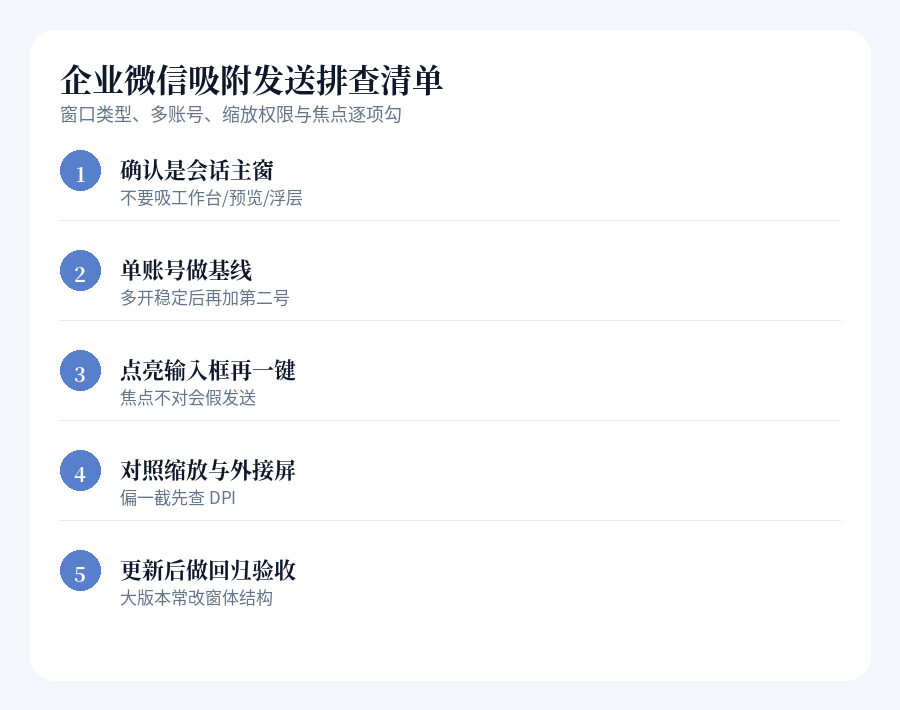
企微界面里常有工作台、通讯录、文档、会议小窗、图片/文件预览、待办弹层。吸附到非会话窗时,也可能「看起来贴住了」,但输入框不在该窗,一键自然失败。正确目标是正在打字的那个客户会话窗口,输入区可见、可点。
- 关闭多余浮层与预览窗,只留一个会话主界面;
- 用鼠标点一下输入框,确认光标闪烁;
- 再执行吸附(或先解除旧吸附再吸);
- 观察吸附面板是否跟随该会话窗边缘,而不是贴在工作台;
- 切换另一个客户会话,看吸附是否仍跟对窗口——若跟丢,记录是「切会话丢」还是「切应用丢」。
第二步:多账号与多开的对照
企微多企业、多账号很常见。有的环境用官方多开,有的用容器/分身。易歪歪需要稳定的窗口句柄;多开时句柄更替频繁,容易吸错或吸到已隐藏的登录窗。
- 先只登录一个业务账号,退出其他企业与分身,做基线测试;
- 基线稳定后,再开第二个账号,只吸业务号窗口,避免吸到未读强提醒小窗;
- 命名或备注各窗口(谁是主号)写进班组文档,夜班交接少踩坑;
- 若必须双开同时回,约定「先点目标输入框再一键」,减少发错客户;
- 公司若用虚拟化桌面,确认剪贴板与窗口吸附策略未被策略关闭。
权限与后台运行
部分机器上企微被限制后台、被省电策略冻结,或需始终在前台才接收输入模拟。表现为:切换到浏览器查订单再切回,吸附还在但发送失效。处理:把企微与易歪歪加入电源/后台白名单(按公司规范申请);发送前确保企微是前台焦点窗。不要为了省事关掉全部安全软件——权限问题用精准放行,而不是裸奔。
第三步:缩放、DPI 与「看起来齐、点起来偏」
吸附错位在企微上同样高发,尤其笔记本 150% 缩放。肉眼觉得面板贴齐,点击热区却偏一截,或发送落点不准。可先做临时对照:系统显示缩放改回 100% 注销重登测一次;若明显好转,再按高 DPI 兼容性思路处理(详见同日「显示缩放」专文),而不是反复重装。
- 记录当前缩放、分辨率、是否外接屏;
- 单屏、会话窗不跨屏,再吸附;
- 必要时对易歪歪可执行文件调整高 DPI 兼容性后重登;
- 重吸后用鼠标点面板按钮与热键各测三次。
第四步:发送失败的焦点与输入路径
「热键触发但话术没进输入框」在企微场景里,优先查焦点。企微可能把焦点留在消息列表、搜索框或侧边栏。一键发送依赖目标控件可编辑;焦点不对就会静默失败或发到搜索框。
- 一键前强制单击会话输入框;
- 避免在@选人面板、表情面板未关闭时发送;
- 长文先短句测试,排除客户端对粘贴长度的限制;
- 若走剪贴板路径,注意企微与远程协助是否抢剪贴板(可对照输入法/剪贴板专文);
- 检查是否误开「仅内部群可用」类过滤器导致内容被吞(表现为发出去立刻消失或变空)。
第五步:推荐修复顺序(照着做)
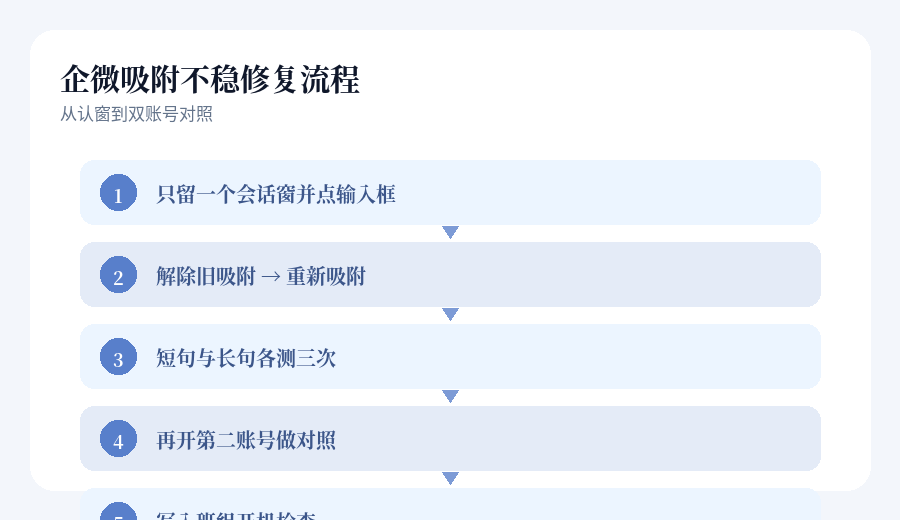
- 退出多余企微窗口与分身,保留一个会话主窗;
- 点亮输入框 → 解除旧吸附 → 重新吸附;
- 测一键短句三次,再测含链接/数字的长句;
- 再开第二账号做对照,记录是否复现;
- 若仅高缩放失败,转显示缩放专项;若仅远程失败,查剪贴板同步;
- 全部通过后,写进班组「企微开机检查」:登录谁、吸哪窗、测哪条话术。
验收标准
- 吸附后切换两条会话,面板仍跟对或可快速重吸且位置正确;
- 输入框有焦点时,热键与点击一键均能完整插入;
- 切换到别的应用再切回,三次发送仍成功;
- 双账号场景下不会默认发到错误企业号;
- 新人按文档独立完成一次吸附与发送。
常见误区
- 误区一:吸附到工作台就以为成功。没有输入框的窗不能当目标。
- 误区二:多账号全开着还怪工具发错。先单账号基线。
- 误区三:漂了就重装企微与易歪歪。先重吸与查缩放。
- 误区四:远程同步剪贴板开着演示失败。两端互相覆盖会制造假现场。
- 误区五:不记录企微版本。大版本后窗口结构变化需要对照。
与其他通道一起用时的班组建议
很多客服同时开企微+千牛+微信。建议每通道固定热键分区,避免一套键到处扫;吸附面板不要叠在同一边缘抢位置;夜班交接写明「主通道是企微还是电商」。易歪歪单机版适合把话术留在本地、在多客户端旁一键调用;通道一多,规范比功能更决定稳定性。
仍不稳定时的升级信息
- 企微版本号、Windows 版本、缩放百分比;
- 单账号还是多开、是否虚拟桌面;
- 短视频或连续截图:吸附前、吸附后、点击输入框、发送结果;
- 是否与某次企微更新同一天开始;
- 打包发至 [email protected],便于对照已知窗体变化。
现场口述版(给远程支持)
远程指导时可按固定口令推进,每步等对方说「好了」:一、只留一个企微会话窗,关掉预览和浮层;二、鼠标点一下输入框,看光标闪不闪;三、在易歪歪里解除旧吸附;四、重新吸到当前会话边缘;五、发一条短测试话术;六、再发一条带订单号和链接的长句;七、若还有第二个企业号,先退出再测,确认不是多开抢窗。口令短、反馈清楚,比一次丢长文档更适合夜班。
若对方说「热键有反应但框里没有」,先别让他重装。让他切到企微前台,再点输入框,再试一次。仍没有,再问是否开着远程剪贴板同步、是否刚更新过企微。把答案记在工单里,后续同类问题可以对照。
和微信、千牛同机时的互相干扰
- 同一套全局热键被多个通道抢:为企微分区热键,避免与微信热键相同;
- 吸附面板叠在同一侧:错开左右边缘,减少误点;
- 峰值时三个客户端都弹消息:先点目标输入框再一键,养成肌肉记忆;
- 有人用「智能粘贴」类插件同时监视剪贴板:与一键路径冲突时优先关插件做对照。
班组可以做一张「通道×热键×吸附侧」小表贴在工位。新人第一天按表配置,比口头传说少很多「我这边好好的你怎么不行」。易歪歪单机版擅长本地话术与多客户端吸附;通道越多,表格式约定越重要。
更新企微之后的回归动作
企微大版本常改窗口结构。约定:每次提示更新后,班长先在测试号上走一遍吸附与发送验收,再允许全员更新。若更新后大面积失败,先回退或暂停更新,同时收集版本号与截图。不要让一线在客户高峰自行反复重吸却不记录版本,否则无法判断是个案还是版本回归。
- 更新前导出或确认话术库备份仍可用;
- 更新后先单账号、单会话验收;
- 再测多账号与外接屏;
- 通过后写进当日交接:版本号 + 验收人 + 是否需改 DPI/权限。
小结
企微吸附不稳或发送失败,按认窗 → 单账号基线 → 重贴 → 焦点确认 → 缩放/远程对照推进,通常比反复重装更快。把验收标准写进班组开机检查,高峰少翻车。易歪歪继续负责本地话术与一键效率;把窗口与焦点环境准备好,企微通道就能和电商、个微通道一样稳。需要协助时邮件 [email protected]。