
接待到一半最烦的场面:千牛或微信的输入框被易歪歪面板挡住一截,光标点进去却点在面板上,快捷回复能点,手打补充说明却打不了。不是聊天软件坏了,而是面板停靠位置、高度或透明度把输入区盖住了。本文只讲一件事:面板挡住输入区时,怎么靠边停靠、调透明度与高度,把输入框重新露出来。
易歪歪贴在聊天窗旁是为了热区一指可点;一旦面板压住输入区,手打改地址备注、补规格确认就会卡住。下面按软件界面写靠边、透明度和高度调整,不写成「别的软件盖住易歪歪」的反向题。
先分清:挡住的是哪一块
动手前先看清楚遮挡范围,避免乱拖一通:
- 只挡输入框底部:面板下沿压住发送栏,会话记录还能看,典型是高度过大或贴边不足;
- 挡住半个会话区:面板太宽或停在窗正中,热区方便了,阅读和点击气泡变难;
- 透明度过低:面板不透明且叠在输入区上,看起来像输入框「消失」了。
目标很明确:热区仍在手边可点,聊天输入框完整可点可打。不必把面板关到找不到,也别为了露输入框把热区拖到屏幕另一头够不着。
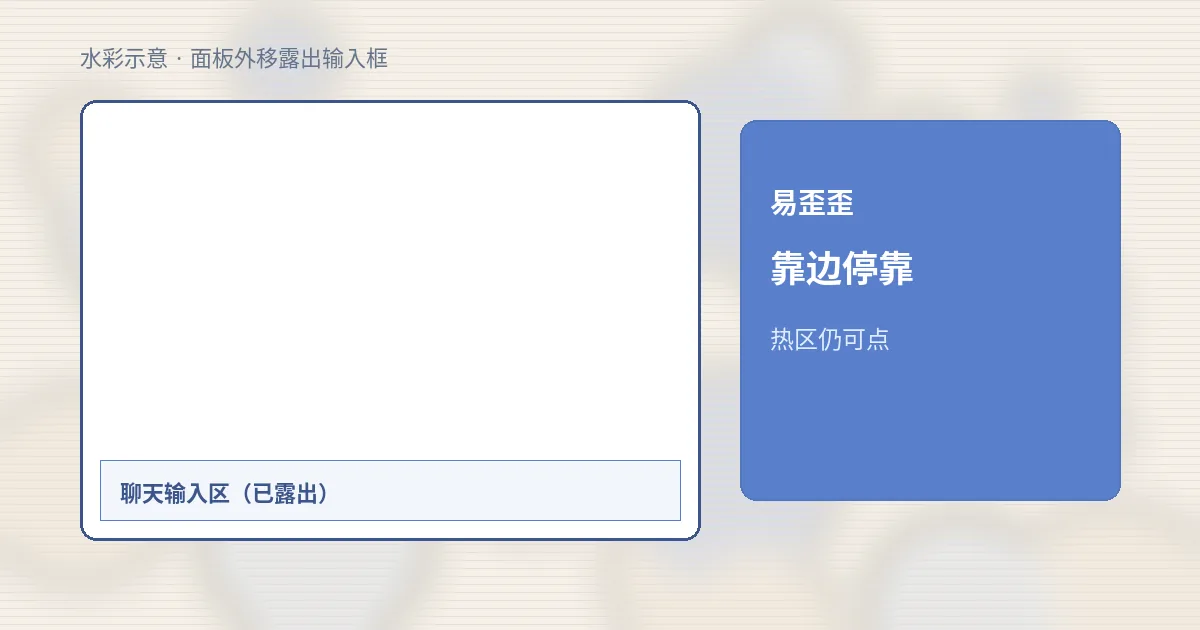
靠边停靠:把面板移出输入区
多数时候,拖一下位置就能恢复输入:
- 按住易歪歪面板标题栏或可拖拽边缘,向聊天窗口的左侧或右侧外侧轻移,让下沿不再压住输入框;
- 优先贴在聊天窗的外侧边缘:千牛可贴会话区右侧外,微信/QQ 可贴独立窗的左或右外缘;
- 移完后点一下聊天输入框:光标应出现在输入区而不是面板控件上;
- 再试点一条无风险热区句,确认吸附与发送仍正常,说明只是挪了位置,没有把目标窗弄丢。
不要把面板拖进屏幕正中央「挡视线区」。中央看起来热区很大,但会话与输入会被长期遮住。靠边后若屏幕较窄,可配合下一步降低高度或提高透明度,而不是把面板拉得更宽。
透明度:看得见下面的输入区
位置只能微调、屏幕又窄时,提高透明度往往立刻见效:
- 在易歪歪的显示/外观相关设置里找到透明度或「面板透明」一类选项;
- 先调到能隐约看到下方输入框文字的程度,再微调到热区文字仍清晰可辨;
- 透明不是越高越好:高到热区字看不清,高峰反而误点;留在「输入框轮廓可见、热区标签可读」的中间段;
- 调完后交替测试:点输入框能否打字,点热区能否发出。两项都过才算合适。
夜班深色聊天皮肤下,透明面板更容易「融」进背景。若热区边框看不清,可略降透明度,同时把面板再往外挪半指,用位置换清晰度。
高度与布局:压缩面板不压输入
面板纵向太高时,下沿天然容易压住发送栏。可以这样收:
- 拖面板下边缘或使用高度/紧凑布局选项,把纵向尺寸收到热区主推几格仍可见即可;
- 高峰只保留最常用的热区层在首屏,过长分组先折叠,减少面板被迫拉高;
- 若有「迷你/精简」显示,接待高峰可切精简,手打长说明时再临时展开;
- 改完高度后,确认聊天窗口最大化或常用尺寸下,输入框整行可点,发送按钮不被遮。
布局调整的原则是「热区够用、输入优先」。把十几个低频句全展开在首屏,面板只能越来越高;低频句放进收藏或搜索,面板就能矮一截,输入区自然露出来。
推荐组合:窄屏与宽屏怎么设
不同显示器宽度,可以固定一套默认,减少每次手拖:
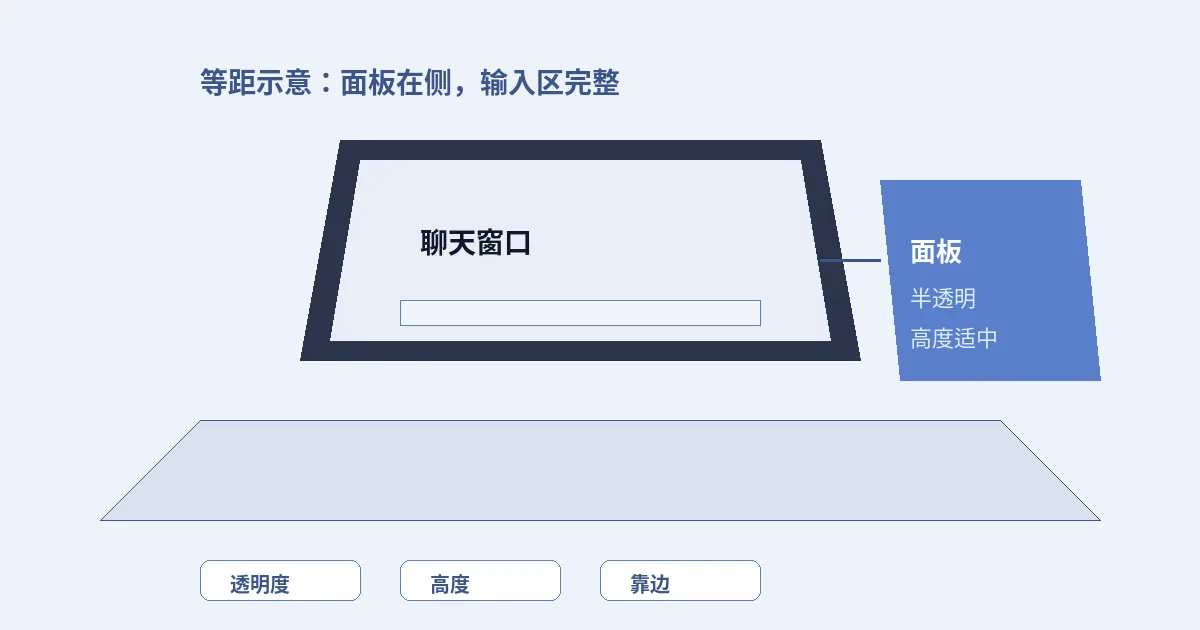
- 笔记本窄屏:面板贴聊天窗外沿 + 中等透明 + 精简高度;热区只留今日主推四五格;
- 外接宽屏:面板可完全离开聊天客户区,贴在窗外侧空白,透明度可偏低一点让热区更实;
- 双开微信+千牛:为当前主接待窗留外侧位置,另一路聊天不要强行把同一块面板拖到正中遮两窗;
- 换班交接:接手后若发现输入框被挡,先恢复「靠边+常用透明度」,再开始回买家,避免边打字边和面板抢点击。
调完仍点不到输入框时
- 面板始终置顶且盖住:再降高度或提高透明;必要时临时隐藏面板,打完长说明再唤出;
- 拖出去又弹回原位:检查是否开启了自动吸附对齐到聊天客户区内部,改为对齐窗外缘或关闭过猛的自动贴边;
- 只有某个聊天端被挡:该端窗口缩放比例或字体偏大,输入栏更高——对该端单独略降面板高度;
- 误以为是吸附丢失:输入框被挡时人会狂点面板,像「吸不上」。先露输入框,再测吸附与发送,问题常一并消失。
和「被其它软件盖住」的区别
若是浏览器、表格或其它工具压在易歪歪上面,那是别的窗口层级问题,应去整理其它软件,而不是调易歪歪透明度。本文场景相反:易歪歪自己压住了聊天输入区。判断办法:Alt 切走其它窗后,输入框仍被易歪歪面板盖住,就按本文靠边、透明、高度处理。
开班一分钟把布局定好
与其高峰临时抢点击,不如开班先定布局。建议固定成习惯:
- 打开本班主用的千牛或微信窗口,调到你平时的大小;
- 唤出易歪歪,拖到该窗外沿,确认输入框整行可点;
- 设好常用透明度与高度,试点一条热区问候句;
- 再打开可能并用的第二个聊天端,看面板会不会误压到第二扇窗的输入区——会压就略挪或临时隐藏,而不是拉到屏幕正中。
换班接手时,也花二十秒重复上述核对。上一班为了看长图可能把面板拖得很靠内,你不调就会直接撞上「点不了输入框」。
手打长说明时的临时策略
有些回复不能只靠热区:买家要你改地址细节、核对发票抬头、说明换货尺寸,需要在输入框里改几个字。此时若面板仍略挡:
- 先用热区插入接近的模板句,再把面板临时隐藏或缩到最小,腾出输入区改字;
- 改完发出后,再唤出面板继续下一位,避免长时间无热区可用;
- 同一通里反复改字时,宁可面板矮一点、透明一点,也不要每次都完全关掉再找。
高峰「模板+少量手打」是常态。布局服务于这个节奏:热区在侧,输入框永远露得出、点得着。
验收清单(调完打勾)
- 鼠标点聊天输入框,光标出现在输入区;
- 能正常打汉字与数字,发送按钮可点;
- 热区今日主推句仍可见,点击能发出到当前吸附窗;
- 会话列表与当前买家标题不被面板完全挡住;
- 换一个常用窗口尺寸(例如从最大化到窗口化)后再看一次,输入区仍露得出。
五项里若只有热区爽、输入框仍难点,说明还是位置或高度问题,继续往外、往矮调,而不是只加透明度。
小结
面板挡住聊天输入区时,先把易歪歪拖到聊天窗外沿,再按需提高透明度、降低高度或切精简布局,直到输入框可点、热区仍够用。窄屏固定「靠边+中透+精简」,宽屏可把面板完全放外侧。调完用「能打字、能点热区」两项验收,高峰就不必在面板和输入框之间来回抢点击。