
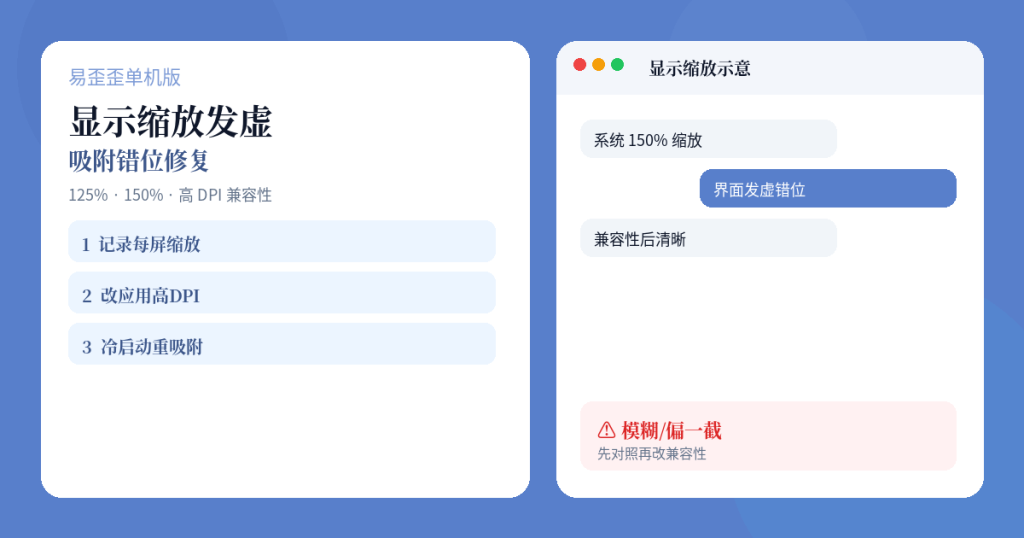
笔记本默认 125%、150% 缩放已经非常普遍,外接 2K/4K 屏时更常见「系统放大好看,软件发虚」。客服机上的易歪歪单机版如果出现界面字体发虚、面板错位、吸附相对聊天窗偏一截,优先怀疑 Windows 高 DPI 缩放与应用程序的 DPI 感知方式,而不是话术库坏了。把显示参数理顺,吸附 QQ/微信/千牛/京东/拼多多时才会重新贴齐。
本文给出可照做的修复步骤:记录缩放 → 最小对照 → 调整应用兼容性高 DPI 设置 → 注销重登 → 重新吸附验收。不涉及危险改注册表;若公司镜像锁死显示设置,文中会标明该找 IT 的节点。支持邮箱 [email protected]。
先确认:模糊、错位,还是两者都有
- 仅模糊:字体边缘发虚、图标不锐利,但点击位置大致正确;
- 仅错位:看起来还算清晰,但吸附偏上/偏下/偏到邻屏,点击热区不准;
- 模糊+错位:高 DPI 未正确感知时两者常一起出现;
- 仅外接屏或仅混缩放时出现:多显示器 DPI 不一致;
- 改缩放立刻好、过一天又坏:可能被显卡控制面板或镜像策略改回。
拍照或截图时请带上系统「显示」页的缩放百分比,方便远程判断。不要只说「花了」或「飘了」——模糊与错位的处理侧重点不同,但验收都要以真实吸附与一键发送为准。
第一步:记录显示参数,做最小对照
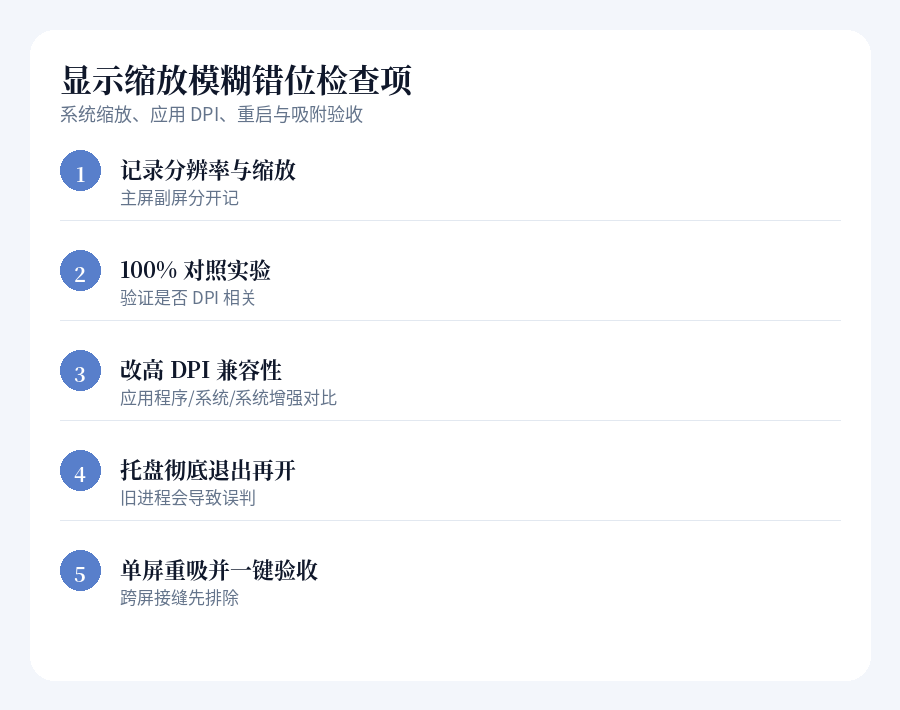
- 打开设置 → 系统 → 显示,记录每块屏的分辨率与缩放;
- 看哪一块是主显示器,任务栏默认在哪;
- 若多屏缩放不一致(例如 100%+150%),先记下来,这是错位高发组合;
- 临时把常用屏改到 100% 应用,按提示注销或重登,再打开易歪歪观察清晰度与吸附;
- 若 100% 下明显好转,即可确认主因与 DPI 相关,再决定是长期 100% 还是改应用兼容性后恢复习惯缩放。
对照实验的目的是验证,不是强迫所有客服永久使用 100%。很多团队更接受「保持 125%,但给易歪歪正确的高 DPI 兼容性」。
第二步:应用程序高 DPI 兼容性设置
在哪里改
找到易歪歪主程序快捷方式或安装目录中的可执行文件 → 右键属性 →「兼容性」→「更改高 DPI 设置」。常见选项包括:让应用程序代替系统来缩放高 DPI,或选择缩放执行方式(应用程序/系统/系统增强)。不同 Windows 10/11 文案略有差异,核心是让程序按自己的 DPI 感知绘制,或明确由系统接管,避免「系统以为缩了、程序以为没缩」的双重缩放发虚。
- 先尝试「替代高 DPI 缩放行为」并选「应用程序」;应用后完全退出托盘进程再开;
- 若仍发虚,再试「系统」或「系统(增强)」做对比,保留最清晰的一项;
- 改完必须结束旧进程,避免旧实例仍在托盘导致误判;
- 若属性页被公司策略禁用,把截图与路径交给 IT 用统一方式下发。
为什么会发虚
传统 Win32 界面在高 DPI 下若未声明感知,系统可能位图拉伸窗口,字体就会糊。正确感知后由程序按像素密度排版,边缘更利。吸附依赖窗口矩形;缩放换算不一致时,矩形对不齐聊天窗,就会「偏一截」。所以模糊与错位经常是同一根绳子上的两个结。
第三步:多屏与跨屏窗口
扩展屏场景下,即使单屏已调好,把微信拖到副屏、窗口跨两块屏边缘,仍可能让吸附参考系混乱。建议验收时:会话窗完整落在单块屏内;先主屏测通过,再副屏测;混缩放未统一前,不要急着判定软件故障。
- 主屏吸附微信/QQ 一次,测一键;
- 副屏完整放置千牛或企微,重吸再测;
- 避免验收时窗口压在两屏接缝上;
- 合盖外接、扩展坞插拔后,重新打开显示设置确认缩放未被重置,再冷启动易歪歪。
第四步:显卡控制面板与「自定义缩放」干扰
部分机器在 NVIDIA/AMD/Intel 控制面板里又设了一层缩放或「全屏缩放」。系统显示写 125%,显卡又拉伸一次,更容易糊。客服机建议:显示缩放以 Windows 设置为准;显卡面板回到默认,不做额外桌面缩放。若必须用显卡缩放修老游戏,至少不要作用于桌面与办公应用。
- 检查是否开启 GPU 缩放与不同于系统的百分比;
- 改回默认后注销,再看易歪歪与聊天客户端清晰度;
- 笔记本音量/厂商预装「屏幕助手」若提供缩放,一并核对,避免三层缩放。
第五步:修复后如何验收
- 完全退出易歪歪(托盘无图标)后重新打开,确认界面文字清晰可辨;
- 吸附到常用聊天窗,边缘对齐,无明显偏上偏下;
- 鼠标点击面板分区/按钮,热区与视觉一致;
- 一键发送测试话术,焦点与内容完整;
- 切换 125%↔150% 做一次回归(若班组允许),记录哪种组合最稳;
- 重启一次,确认兼容性设置仍在、冷启动后依旧清晰贴合。
班组镜像与 IT 协作
若五十台客服机同一镜像,不要指望每人手点兼容性。把验证过的高 DPI 选项写入安装文档或部署脚本,黄金镜像里预置。同时规定:大促前禁止私自改混缩放;外接屏接入工位前要先跑显示验收再上线。易歪歪负责本地话术与吸附效率;显示环境是班组基建的一部分。
- 统一推荐缩放(例如全员 125%)减少混用;
- 安装清单含:高 DPI 选项截图、验收话术条目;
- 策略锁定时,用 IT 工单批量下发,而不是教每人破解;
- 验收标准写进开工检查:清晰、贴齐、一键成功。
常见误区
- 误区一:发虚就重装系统。先改应用 DPI 与退出双重缩放。
- 误区二:只改缩放不注销。部分设置需重登才完全生效。
- 误区三:窗口跨屏还断言吸附坏了。先单屏完整窗。
- 误区四:兼容性改了但托盘旧进程还在。必须冷启动。
- 误区五:忽略显卡面板的第二层缩放。系统与 GPU 要一起看。
和「多显示器偏移」怎么分工
多屏拓扑错误、主屏设错,也会导致吸附跑偏;那是布局问题。本文聚焦同一缩放下的发虚与 DPI 错位。现场可先问:单屏单窗是否也糊/偏?若是,走本文;若仅多屏或仅副屏,先查主屏与缩放混用,再回来补 DPI。两条线并不互斥,可以都做,但记录要分开,避免工单写成一锅粥。
仍失败时提供的信息
- Windows 版本、每块屏分辨率与缩放截图;
- 易歪歪兼容性页选项截图(可打码路径隐私);
- 模糊或错位的界面截图、吸附相对聊天窗的位置;
- 是否外接坞、是否混用显卡缩放;
- 发至 [email protected],便于对照版本与已知 DPI 组合。
现场口述版(给不太熟电脑的同事)
你可以这样带对方:一、右键桌面空白处打开显示设置,看缩放是不是百分之一百二十五或一百五十;二、先记下来,别急着改;三、找到易歪歪图标,右键打开文件所在位置,再右键主程序属性;四、进兼容性,找高 DPI 相关选项,按班组文档勾选;五、确定后,托盘里彻底退出易歪歪再打开;六、看字是否清晰,再吸到微信或千牛边上,发一句测试。若属性页打不开,就截图给 IT,不要自己改注册表。
如果对方说「我改了还是糊」,问两句:改完有没有完全退出托盘?有没有显卡软件也在缩放?外接屏是不是另一套百分比?这三句能过滤掉大半「其实没冷启动」的工单。
验收记录模板(可复制到交接群)
- 机器编号 / 使用人;
- 主屏分辨率与缩放;副屏(如有)分辨率与缩放;
- 高 DPI 选项最终选择:应用程序 / 系统 / 系统增强;
- 冷启动后是否清晰:是/否;
- 吸附通道与是否贴齐:微信/QQ/千牛/京东/拼多多(勾选实测项);
- 一键发送短句与长句:通过/失败;
- 重启后再测:通过/失败。
把模板当开工检查的一部分,比出了问题再回忆「昨天到底改了啥」可靠。大促前抽查十台机,比峰值五十台同时糊掉要便宜。
与性能、远程桌面相关的补充
远程桌面或云桌面里再套一层缩放,发虚会更严重。若客服在云桌面内使用,优先在云桌面会话里把缩放设为百分之一百,或按云桌面厂商建议关闭二次缩放。本地物理机则按本文处理即可。性能偏弱的机器在高缩放+多重特效时也可能「看起来卡且糊」,可先关多余桌面特效再判断是不是 DPI 问题。
- 云桌面:先问清楚缩放发生在本地窗口还是远端会话;
- 本地机:优先应用兼容性,其次再考虑长期降低缩放;
- 两者都糊:分开截图,避免 IT 与桌面云厂商互相推诿。
小结
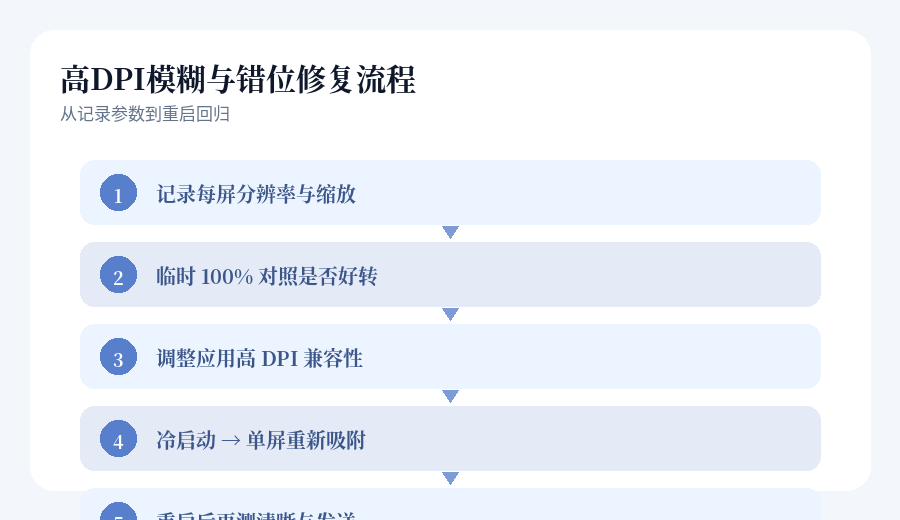
125%/150% 下的发虚与吸附错位,核心是高 DPI 感知不一致或多重缩放。按「记录参数 → 100% 对照 → 改应用高 DPI 兼容性 → 冷启动 → 单屏重吸验收」处理,大多数客服机可以恢复清晰贴合。把选项写进镜像与开工检查,比峰值时台台手调更省事。易歪歪单机版继续在聊天客户端旁提供本地一键话术;把显示环境调平,效率才稳。需要协助请邮件 [email protected]。